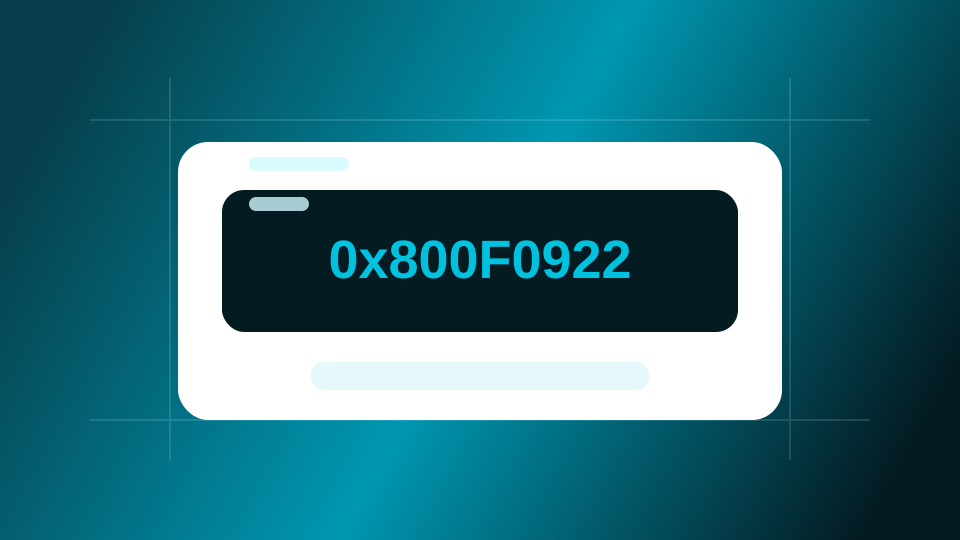
Guía para solucionar el error 0x800F0922 en Windows Update revisando conexión con servidores, VPN, espacio reservado, partición del sistema y actualizaciones.
Respuesta rápida
El error 0x800F0922 puede aparecer por problemas de conexión con Windows Update, VPN, poco espacio o dificultades con particiones del sistema. Desactiva VPN, revisa Internet, libera espacio, ejecuta el solucionador y vuelve a instalar la actualización.
- Por qué pasa: revisa las causas habituales antes de tocar ajustes avanzados.
- Cómo solucionarlo: aplica los pasos en orden y prueba después de cada cambio.
- Si no funciona: pasa a las alternativas y errores relacionados del final.
El error 0x800F0922 aparece al instalar actualizaciones de Windows y puede tener varias causas: conexión con servidores de Microsoft, VPN o proxy, falta de espacio o problemas con componentes necesarios para completar la instalación.
Como puede tener distintos orígenes, conviene descartar lo simple primero.
Solución rápida
- Reinicia el equipo.
- Desactiva VPN o proxy.
- Comprueba Internet.
- Libera espacio en el disco C.
- Ejecuta el solucionador de Windows Update.
- Repite la actualización.
- Revisa otros códigos si aparecen.
Si el problema es de red, consulta WiFi conectado pero sin Internet.
Revisar VPN y proxy
Windows Update necesita conectar con servicios de Microsoft.
Desactiva temporalmente:
- VPN.
- Proxy manual.
- Filtros corporativos.
- Antivirus con filtro web.
- Herramientas de privacidad agresivas.
Después reinicia y prueba la actualización.
Comprobar espacio
Si falta espacio, Windows puede descargar la actualización pero fallar al instalar.
Revisa:
- Disco C.
- Temporales.
- Papelera.
- Descargas.
- Aplicaciones grandes.
Puedes usar cómo liberar espacio en el disco C antes de repetir.
Ejecutar solucionador
- Abre Configuración.
- Entra en Sistema > Solucionar problemas.
- Ejecuta Windows Update.
- Reinicia.
- Busca actualizaciones.
Si el error cambia, sigue el nuevo código.
Si se repite
Cuando el 0x800F0922 vuelve en la misma actualización:
- Limpia caché de Windows Update.
- Repara archivos del sistema.
- Comprueba si hay otros errores.
- Evita tocar particiones sin copia de seguridad.
Manipular particiones del sistema tiene riesgo. Hazlo solo con soporte o experiencia.
Cuándo pedir ayuda
Pide ayuda si el error aparece en cada actualización acumulativa, si el equipo usa cifrado, si hay particiones modificadas o si Windows muestra mensajes sobre recuperación. En esos casos, tocar particiones sin copia de seguridad puede convertir un error de actualización en un problema de arranque.
Guías relacionadas
- Error 0x800F081F.
- Error 0x80070002.
- Windows Update se queda atascado.
- Errores de Windows por código.
Resumen práctico
El 0x800F0922 puede venir de red, VPN, espacio o componentes de actualización. Desactiva VPN, comprueba Internet, libera espacio y ejecuta el solucionador antes de tocar opciones avanzadas.
Preguntas relacionadas
¿Qué significa 0x800F0922?
Puede indicar que Windows no pudo conectar con servidores de actualización o que faltan recursos necesarios para completar la instalación.
¿La VPN puede causarlo?
Sí. VPN, proxy o filtros de red pueden impedir que Windows Update descargue o valide archivos.
¿Es grave?
No siempre. Empieza por conexión, espacio y solucionador antes de tocar particiones o reinstalar.