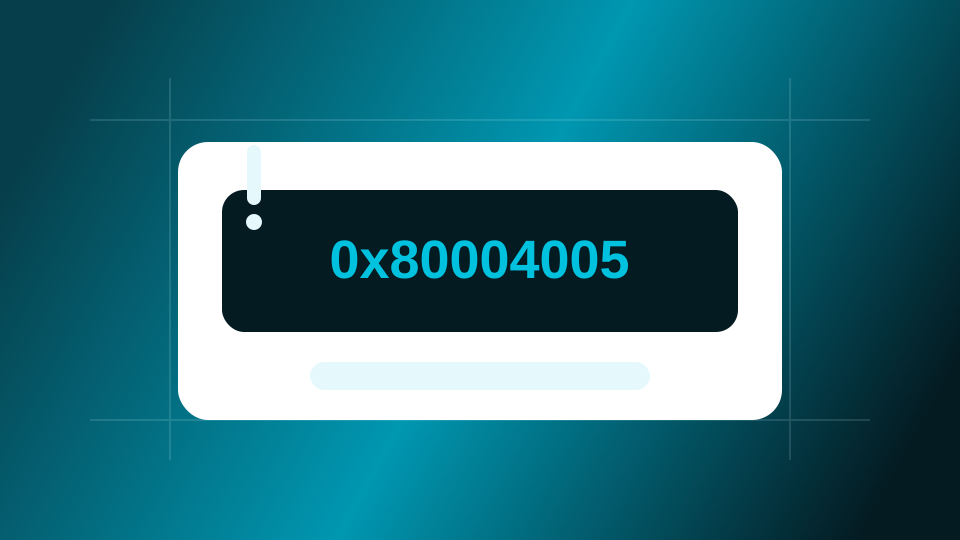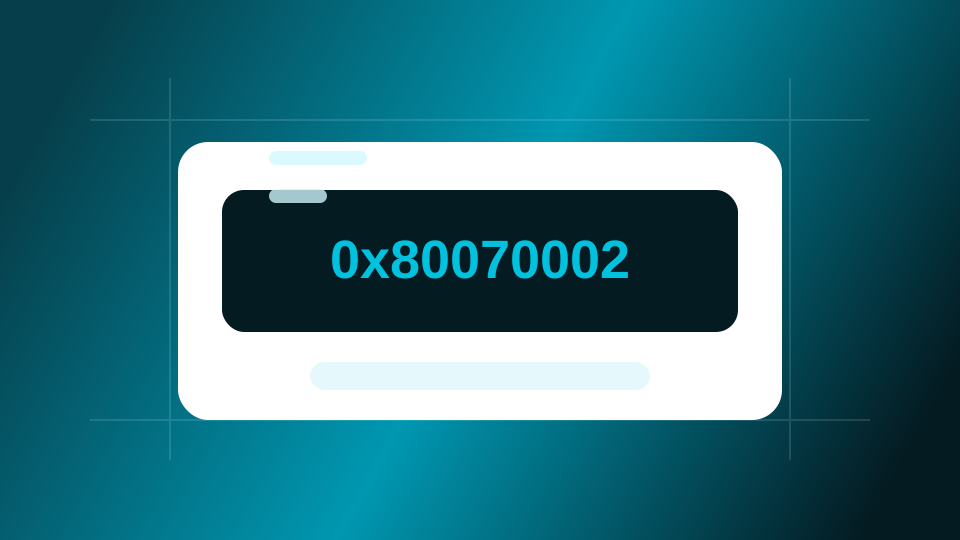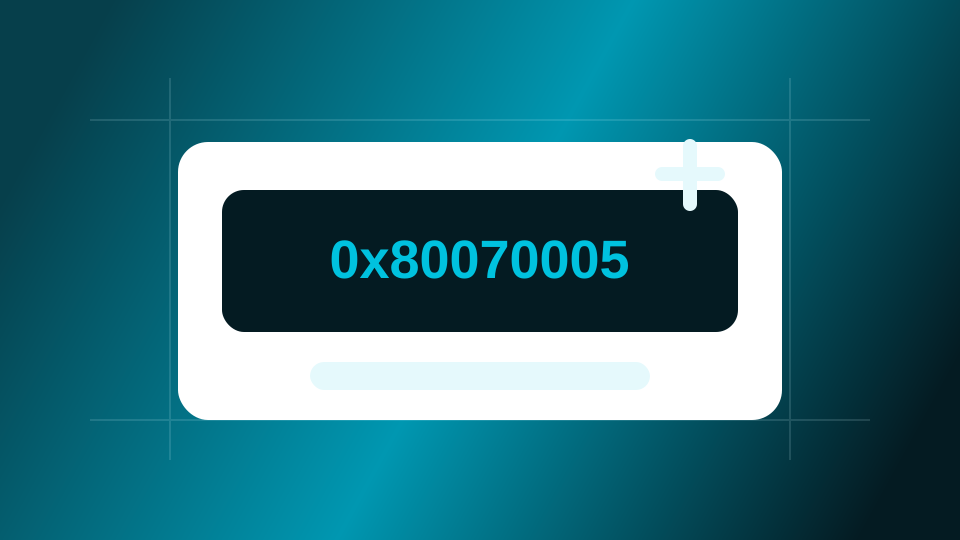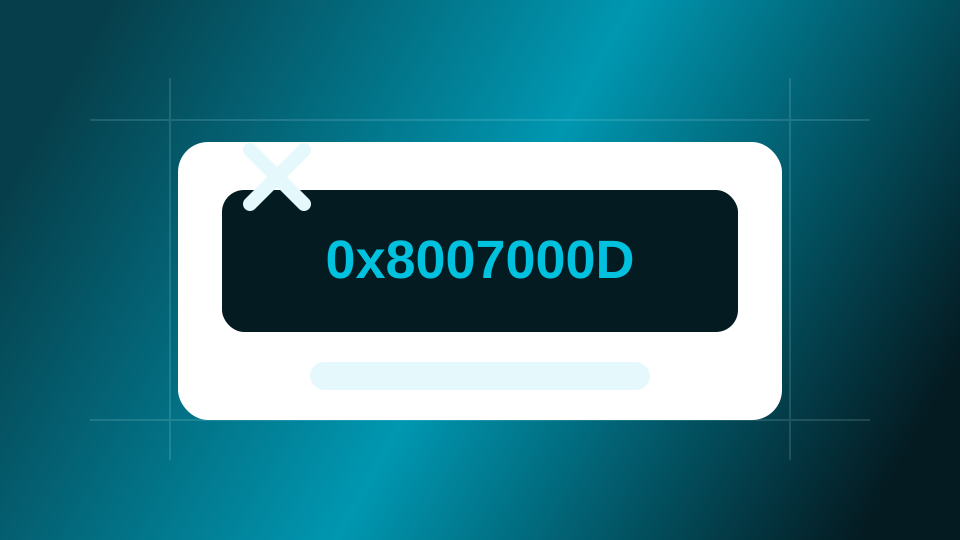
Guía para solucionar Windows Update atascado en 0%, 100% o buscando actualizaciones, revisando reinicio, espacio libre, solucionador, servicios y caché.
Respuesta rápida
Si Windows Update se queda atascado, reinicia el equipo, comprueba espacio libre en el disco C, ejecuta el solucionador de Windows Update y reinicia los servicios de actualización. Si continúa igual, limpia la caché de actualización antes de plantearte reparar Windows.
- Por qué pasa: revisa las causas habituales antes de tocar ajustes avanzados.
- Cómo solucionarlo: aplica los pasos en orden y prueba después de cada cambio.
- Si no funciona: pasa a las alternativas y errores relacionados del final.
Cuando Windows Update se queda atascado, el ordenador puede quedarse buscando actualizaciones durante mucho tiempo, mostrar un porcentaje fijo o pedir reinicios que no terminan de aplicar nada. Es un problema común en Windows 10 y Windows 11, y no significa necesariamente que tengas que formatear.
La clave es ir de menos a más: primero comprobar reinicios pendientes, conexión y espacio libre; después usar herramientas de Windows; y solo al final tocar servicios o reparación del sistema.
Solución rápida
Empieza por estos pasos:
- Reinicia el ordenador.
- Comprueba que tienes conexión estable a Internet.
- Libera espacio en el disco C si está casi lleno.
- Desconecta VPN o proxy si los usas.
- Ejecuta el solucionador de problemas de Windows Update.
- Vuelve a buscar actualizaciones.
- Si sigue igual, reinicia los servicios de actualización.
Después de cada cambio, prueba de nuevo Windows Update. Así sabrás qué paso ha corregido el fallo.
Comprobar espacio libre en el disco C
Windows necesita espacio para descargar, descomprimir e instalar actualizaciones. Si el disco C está muy justo, la descarga puede quedarse bloqueada o fallar al reiniciar.
- Abre Configuración.
- Entra en Sistema.
- Pulsa Almacenamiento.
- Comprueba el espacio libre de la unidad C.
- Elimina temporales desde las herramientas de Windows.
- Revisa Descargas antes de borrar nada.
No borres carpetas como Windows, Program Files o AppData manualmente. Si necesitas recuperar espacio, usa primero las opciones de almacenamiento del sistema.
Reiniciar y revisar actualizaciones pendientes
A veces Windows Update parece atascado porque hay una actualización pendiente de reinicio. El sistema no siempre lo muestra con claridad.
- Guarda tu trabajo.
- Reinicia desde el menú de inicio.
- Espera a que Windows complete cualquier proceso pendiente.
- Entra de nuevo en Configuración > Windows Update.
- Pulsa Buscar actualizaciones.
Si el equipo lleva mucho tiempo sin reiniciarse, este paso por sí solo puede desbloquear la instalación.
Ejecutar el solucionador de Windows Update
El solucionador de problemas puede revisar servicios detenidos, rutas temporales, permisos y configuraciones habituales.
En Windows 11:
- Abre Configuración.
- Entra en Sistema.
- Pulsa Solucionar problemas.
- Abre Otros solucionadores de problemas.
- Ejecuta Windows Update.
En Windows 10:
- Abre Configuración.
- Entra en Actualización y seguridad.
- Pulsa Solucionar problemas.
- Abre solucionadores adicionales si aparece esa opción.
- Ejecuta Windows Update.
Aplica solo los cambios que Windows indique y reinicia cuando termine.
Revisar conexión, VPN y proxy
Una conexión inestable puede hacer que Windows Update descargue parcialmente los archivos y vuelva a intentarlo una y otra vez.
Comprueba lo siguiente:
- Si estás en WiFi, acércate al router o prueba por cable.
- Desactiva temporalmente VPN si la utilizas.
- Revisa si hay un proxy configurado.
- Comprueba si otras páginas cargan con normalidad.
- Evita redes públicas con restricciones.
Si estás en una red de empresa, puede haber políticas internas que controlen las actualizaciones. En ese caso conviene consultar con el responsable técnico antes de cambiar ajustes.
Reiniciar servicios de Windows Update
Si el solucionador no lo arregla, puedes reiniciar los servicios relacionados. Este paso no elimina documentos ni aplicaciones.
- Pulsa
Windows + R. - Escribe
services.mscy pulsa Enter. - Busca Windows Update.
- Haz clic derecho y pulsa Reiniciar.
- Busca Servicio de transferencia inteligente en segundo plano.
- Reinícialo también si aparece disponible.
- Cierra la ventana y vuelve a probar.
Si no aparece la opción reiniciar, puedes detener el servicio, esperar unos segundos y volver a iniciarlo.
Limpiar la caché de Windows Update
Cuando los archivos descargados están dañados, Windows puede quedarse intentando instalar lo mismo sin avanzar. Limpiar la caché fuerza una nueva descarga.
Antes de hacerlo, cierra Configuración y cualquier ventana de Windows Update.
- Abre Símbolo del sistema o Terminal como administrador.
- Detén los servicios relacionados.
- Renombra la carpeta de descargas de actualización.
- Inicia los servicios de nuevo.
- Busca actualizaciones otra vez.
Una forma habitual de hacerlo es usar comandos para detener Windows Update y BITS, renombrar SoftwareDistribution y volver a iniciar los servicios. Si no te sientes cómodo con comandos, es mejor usar primero el solucionador de problemas y reiniciar servicios desde la ventana de servicios.
Reparar archivos del sistema
Si Windows Update sigue fallando, puede haber archivos del sistema dañados. Windows incluye herramientas para comprobarlos.
- Abre Terminal como administrador.
- Ejecuta primero una reparación de imagen del sistema.
- Después ejecuta el comprobador de archivos del sistema.
- Reinicia el ordenador.
- Prueba de nuevo Windows Update.
Este proceso puede tardar varios minutos. No cierres la ventana mientras está trabajando.
Qué hacer si se queda en 100%
Cuando una actualización se queda en 100%, muchas veces está terminando tareas internas. Si el disco trabaja y el equipo responde, espera un rato razonable antes de forzar nada.
Si lleva demasiado tiempo sin actividad:
- Espera al menos 30 minutos si es una actualización grande.
- Comprueba si el equipo responde.
- Evita apagarlo durante una instalación visible.
- Si vuelve al escritorio, revisa el historial de actualizaciones.
- Anota cualquier código de error.
El código de error ayuda a distinguir si el problema es espacio, descarga, compatibilidad o una actualización concreta.
Cuándo pedir ayuda
Pide ayuda técnica si ocurre alguna de estas situaciones:
- Windows no arranca después de intentar actualizar.
- Aparece siempre el mismo código de error.
- El equipo entra en un bucle de reinicio.
- No puedes abrir Configuración.
- Hay cifrado, datos críticos o software profesional importante.
En esos casos conviene proteger primero los datos antes de seguir probando cambios.
Resumen práctico
Si Windows Update se queda atascado, no empieces formateando. Primero reinicia, revisa espacio, ejecuta el solucionador, comprueba conexión y reinicia servicios. Si el problema continúa, limpia la caché de actualización y repara archivos del sistema. La mayoría de bloqueos se corrigen antes de llegar a una reinstalación completa.
Preguntas relacionadas
¿Por qué Windows Update se queda atascado?
Suele ocurrir por falta de espacio, archivos temporales dañados, servicios de actualización bloqueados, reinicios pendientes o una actualización anterior que no terminó correctamente.
¿Es seguro borrar la caché de Windows Update?
Sí, si se hace deteniendo antes los servicios relacionados. Windows volverá a descargar los archivos necesarios; no borra documentos personales ni aplicaciones.
¿Tengo que formatear si Windows Update no avanza?
No debería ser la primera opción. Antes conviene revisar espacio, servicios, solucionador de problemas, caché y reparación de archivos del sistema.