Diagnóstico para cuando el WiFi aparece conectado pero no hay Internet, revisando router, otros dispositivos, DNS, IP, adaptador y configuración de Windows.
Respuesta rápida
Si el WiFi aparece conectado pero sin Internet, comprueba primero si otros dispositivos navegan. Si ninguno tiene Internet, reinicia el router y revisa la línea. Si solo falla el PC, olvida la red, renueva la IP, revisa DNS y reinicia el adaptador de red.
- Por qué pasa: revisa las causas habituales antes de tocar ajustes avanzados.
- Cómo solucionarlo: aplica los pasos en orden y prueba después de cada cambio.
- Si no funciona: pasa a las alternativas y errores relacionados del final.
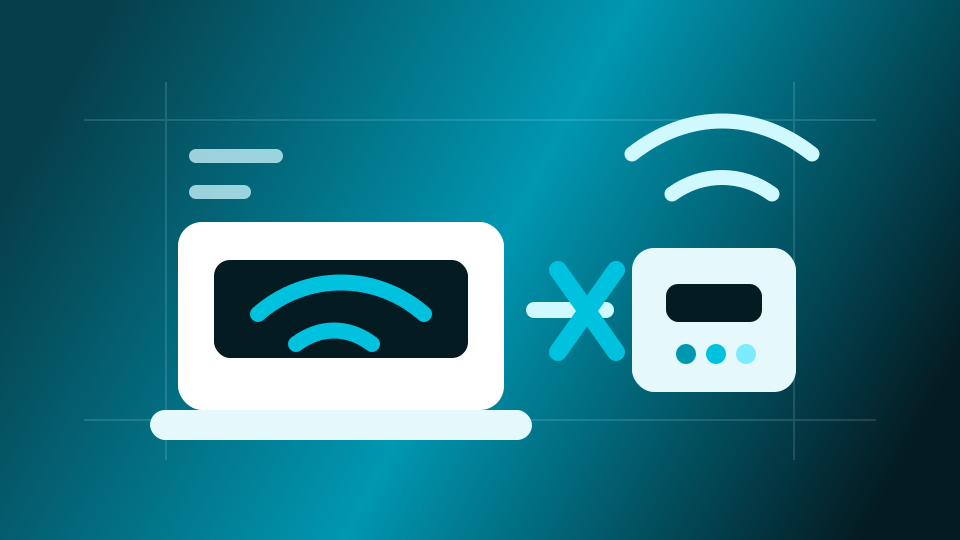
Ver el mensaje WiFi conectado pero sin Internet puede ser confuso: el ordenador o el móvil se conectan a la red, la señal aparece fuerte, pero las páginas no cargan. Esto ocurre porque conectarse al WiFi no es lo mismo que tener salida real a Internet.
El objetivo es separar tres posibilidades: que falle el router o la línea, que falle solo un dispositivo, o que el problema esté en DNS, IP o configuración de red.
Solución rápida
Sigue este orden:
- Comprueba si otros dispositivos tienen Internet en la misma red.
- Reinicia el router apagándolo durante 30 segundos.
- Reinicia el ordenador o móvil afectado.
- Olvida la red WiFi y vuelve a conectarte.
- Desactiva VPN o proxy si los usas.
- Revisa si Windows ha recibido una IP válida.
- Cambia DNS solo si el fallo apunta a resolución de nombres.
No cambies varios ajustes a la vez. Si haces una prueba y funciona, sabrás qué estaba fallando.
Comprobar otros dispositivos
Esta es la prueba más importante. Te dice si el problema está en la red o en un equipo concreto.
- Conecta un móvil al mismo WiFi.
- Desactiva los datos móviles para no falsear la prueba.
- Abre una página web.
- Prueba también otro ordenador si lo tienes.
- Compara el resultado.
Si ningún dispositivo navega, lo más probable es que el problema esté en el router, la línea o el operador. Si solo falla Windows, céntrate en el adaptador de red y la configuración del equipo.
Reiniciar el router correctamente
Un router puede mantener la red WiFi activa aunque haya perdido la conexión a Internet.
- Apaga el router o desconecta la corriente.
- Espera 30 segundos.
- Enciéndelo de nuevo.
- Espera a que las luces queden estables.
- Prueba primero en un móvil.
- Después prueba en el ordenador.
Si el router tiene luces de Internet, fibra, DSL o WAN en rojo o apagadas, puede haber incidencia de línea o problema físico.
Olvidar la red WiFi
Si solo falla un equipo, puede que la configuración guardada de esa red esté dañada.
En Windows 11:
- Abre Configuración.
- Entra en Red e Internet.
- Pulsa WiFi.
- Abre Administrar redes conocidas.
- Selecciona la red.
- Pulsa Dejar de recordar.
- Conéctate de nuevo con la contraseña correcta.
En Windows 10 la ruta es parecida desde Configuración > Red e Internet > WiFi.
Este paso no borra archivos. Solo elimina la configuración guardada de esa red.
Desactivar VPN, proxy o filtros
Algunas VPN, proxies, antivirus o filtros de navegación pueden dejar el equipo conectado al WiFi pero sin salida correcta.
Revisa:
- VPN activa.
- Proxy configurado manualmente.
- Antivirus con filtro web.
- Aplicaciones de control parental.
- Programas de red instalados recientemente.
Desactiva temporalmente estos elementos y prueba. Si vuelve Internet, reactiva uno a uno para encontrar el causante.
Comprobar IP en Windows
Para navegar, Windows necesita recibir una dirección IP válida del router. Si recibe una IP incorrecta o no recibe ninguna, puede mostrar conexión limitada.
- Abre Configuración.
- Entra en Red e Internet.
- Abre las propiedades de la red WiFi.
- Revisa la dirección IPv4.
En una red doméstica suele empezar por algo como 192.168.x.x o 10.x.x.x. Si ves una dirección que empieza por 169.254, Windows no ha recibido IP del router correctamente.
En ese caso:
- Reinicia el router.
- Olvida la red.
- Vuelve a conectarte.
- Reinicia el adaptador WiFi.
Renovar la conexión de red
Si Windows conserva una configuración antigua, renovar la conexión puede ayudar.
Puedes hacerlo sin tocar archivos personales:
- Desactiva el WiFi desde Windows.
- Espera 10 segundos.
- Actívalo de nuevo.
- Conéctate a la red.
- Prueba una página.
Si necesitas ir más allá, puedes usar comandos de red para renovar IP y limpiar DNS, pero conviene hacerlo solo si sabes abrir la terminal como administrador y copiar comandos con cuidado.
Revisar DNS
El DNS traduce nombres como tusoporte.net a direcciones que el ordenador puede usar. Si el DNS falla, puedes estar conectado pero no abrir páginas por su nombre.
Señales de posible fallo DNS:
- Algunas apps conectan pero el navegador no abre páginas.
- El error menciona DNS.
- Otros dispositivos con DNS distinto sí navegan.
- Al cambiar de red el problema desaparece.
Puedes probar a establecer DNS automáticos o usar un proveedor fiable. Evita copiar configuraciones extrañas de tutoriales sin entenderlas, especialmente en equipos de trabajo.
Reiniciar el adaptador WiFi
El adaptador WiFi puede quedarse bloqueado después de suspender el equipo, cambiar de red o actualizar Windows.
- Abre Configuración.
- Entra en Red e Internet.
- Abre opciones avanzadas de red.
- Busca el adaptador WiFi.
- Desactívalo.
- Espera unos segundos.
- Actívalo de nuevo.
Después vuelve a conectarte al WiFi y prueba.
Cuándo restablecer la red
Windows incluye una opción para restablecer la red. Es útil, pero debe usarse al final porque puede borrar redes guardadas y adaptadores virtuales.
Plantéalo si:
- Solo falla ese ordenador.
- Ya probaste router, olvidar red, IP, DNS y adaptador.
- El problema empezó tras instalar software de red.
- No dependes de VPN o configuraciones empresariales complejas.
Antes de restablecer, asegúrate de tener la contraseña del WiFi.
Resumen práctico
Si el WiFi está conectado pero no hay Internet, empieza comprobando otros dispositivos. Si todos fallan, reinicia router y revisa la línea. Si solo falla un equipo, olvida la red, revisa VPN o proxy, comprueba IP, limpia DNS si procede y reinicia el adaptador. Así evitas tocar configuraciones avanzadas sin necesidad.
Preguntas relacionadas
¿Por qué el WiFi dice conectado pero no hay Internet?
Porque el dispositivo puede estar unido al router, pero el router no tiene salida a Internet, la IP está mal asignada, hay un fallo de DNS o el adaptador de red está bloqueado.
¿Cómo sé si el problema es del router o del ordenador?
Prueba la misma red con otro móvil u ordenador. Si todos fallan, mira el router o el operador. Si solo falla un equipo, revisa la configuración de red de ese dispositivo.
¿Cambiar DNS puede arreglarlo?
Puede ayudar si el fallo está en la resolución de nombres. Si puedes abrir direcciones IP pero no páginas por nombre, revisar DNS tiene sentido.