Guía para solucionar problemas de conexión WiFi en Windows revisando red guardada, router, DNS, adaptador, controlador y configuración de red.
Respuesta rápida
Si Windows no se conecta al WiFi, olvida la red guardada, reinicia router y ordenador, vuelve a introducir la contraseña y comprueba si otros dispositivos conectan. Si solo falla el PC, revisa el adaptador WiFi, el controlador y la configuración DNS/IP.
- Por qué pasa: revisa las causas habituales antes de tocar ajustes avanzados.
- Cómo solucionarlo: aplica los pasos en orden y prueba después de cada cambio.
- Si no funciona: pasa a las alternativas y errores relacionados del final.
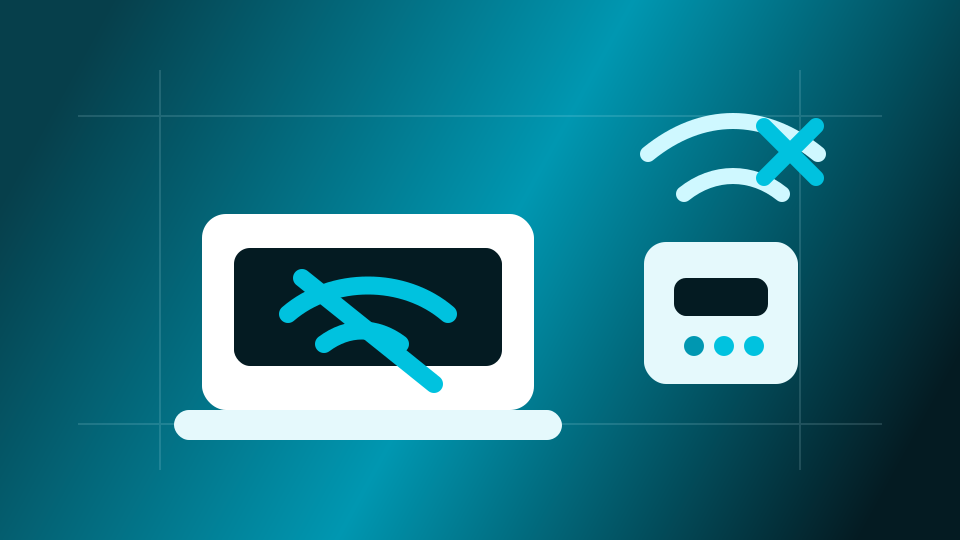
Cuando Windows no se conecta al WiFi, el fallo puede estar en el ordenador, en el router, en la contraseña guardada o en el controlador del adaptador de red. A veces el icono muestra señal, pero al conectar aparece un mensaje de error. Otras veces la red ni siquiera aparece en la lista.
La forma más eficaz de diagnosticarlo es ir de lo simple a lo específico. Así evitas cambiar ajustes de red sin necesidad.
Solución rápida
Prueba primero esto:
- Activa y desactiva el WiFi desde Windows.
- Reinicia el ordenador.
- Reinicia el router apagándolo durante 30 segundos.
- Comprueba que otros dispositivos sí conectan a esa red.
- Olvida la red WiFi en Windows y vuelve a introducir la contraseña.
- Acércate al router para descartar falta de señal.
Si solo falla tu ordenador, sigue con los pasos de Windows. Si fallan todos los dispositivos, el problema probablemente está en el router o en la línea.
Olvidar la red WiFi y conectarse de nuevo
Windows guarda la contraseña y algunos datos de cada red. Si el router ha cambiado la clave, el tipo de seguridad o algún ajuste interno, esa configuración guardada puede fallar.
En Windows 11:
- Abre Configuración.
- Entra en Red e Internet.
- Pulsa WiFi.
- Entra en Administrar redes conocidas.
- Selecciona tu red.
- Pulsa Dejar de recordar.
- Vuelve a la lista de redes y conéctate introduciendo la contraseña.
En Windows 10 la ruta es similar: Configuración > Red e Internet > WiFi > Administrar redes conocidas.
Reiniciar router y comprobar otros dispositivos
Un router puede quedarse bloqueado aunque las luces parezcan correctas. Reiniciarlo es una prueba simple y segura.
- Apaga el router desde el botón o desconecta la corriente.
- Espera 30 segundos.
- Enciéndelo de nuevo.
- Espera a que las luces de conexión queden estables.
- Prueba el WiFi en el ordenador y en otro dispositivo.
Si ningún dispositivo conecta, revisa si hay una incidencia del operador o si el router ha perdido la configuración. Si solo falla Windows, continúa.
Ejecutar el solucionador de problemas de red
El solucionador de Windows no arregla todo, pero puede detectar servicios detenidos, IP mal asignada o problemas básicos del adaptador.
- Abre Configuración.
- Entra en Sistema > Solucionar problemas.
- Pulsa Otros solucionadores de problemas.
- Ejecuta el solucionador de Red e Internet o Adaptador de red.
- Aplica solo los cambios que Windows explique claramente.
Después reinicia el equipo y prueba de nuevo.
Revisar el adaptador WiFi
El adaptador puede estar deshabilitado o fallando por controlador.
- Haz clic derecho en el botón de inicio.
- Abre Administrador de dispositivos.
- Despliega Adaptadores de red.
- Busca el adaptador WiFi.
- Si aparece con una flecha hacia abajo, está deshabilitado.
- Si aparece con un aviso amarillo, puede haber un problema de controlador.
Puedes probar a deshabilitar y habilitar el adaptador desde el propio Administrador de dispositivos. No desinstales controladores si no tienes forma de volver a instalarlos, especialmente en equipos sin conexión por cable.
Actualizar o reinstalar el controlador
Un controlador dañado puede impedir la conexión. Esto ocurre a veces después de actualizaciones de Windows.
- Abre Administrador de dispositivos.
- En Adaptadores de red, haz clic derecho sobre el adaptador WiFi.
- Pulsa Actualizar controlador.
- Elige la búsqueda automática.
- Si no mejora, busca el controlador en la web oficial del fabricante del equipo o del adaptador.
Evita programas genéricos que prometen actualizar todos los drivers. En red y WiFi es mejor usar fuentes oficiales.
Comprobar DNS y configuración IP
Si Windows se conecta al WiFi pero no navega, puede ser un problema de DNS o de IP.
Puedes probar este orden:
- Comprueba si el WiFi aparece como conectado.
- Abre una web diferente para descartar un fallo puntual.
- Reinicia el navegador.
- Reinicia el router.
- En Windows, abre una terminal y ejecuta
ipconfig /flushdns.
El comando ipconfig /flushdns limpia la caché DNS local. No borra archivos ni cambia la contraseña del WiFi.
Causas comunes
Las causas más habituales son:
- Contraseña WiFi guardada incorrecta.
- Router bloqueado o con mala señal.
- Red de 5 GHz no compatible con un adaptador antiguo.
- Adaptador WiFi deshabilitado.
- Controlador dañado o desactualizado.
- Configuración IP o DNS temporalmente bloqueada.
- Modo avión activado.
- Incidencia del proveedor de internet.
Errores relacionados
Puedes ver mensajes como:
- No se puede conectar a esta red.
- Conectado, sin Internet.
- Red no identificada.
- No hay redes WiFi disponibles.
- La puerta de enlace predeterminada no está disponible.
Cada mensaje apunta a una zona distinta, pero el orden recomendado sigue siendo el mismo: red guardada, router, adaptador, controlador y configuración IP.
Resumen final
Si Windows no se conecta al WiFi, empieza olvidando la red y reiniciando router y ordenador. Después revisa el adaptador, el controlador y la configuración de red. Si otros dispositivos tampoco conectan, es más probable que el problema esté fuera del ordenador.
Evita cambiar muchos ajustes a la vez. Haz una prueba, comprueba el resultado y anota qué ha cambiado.
Preguntas relacionadas
¿Por qué Windows no se conecta al WiFi aunque la contraseña sea correcta?
Puede deberse a una red guardada dañada, un cambio de seguridad en el router, un controlador WiFi con errores o una configuración IP bloqueada.
¿Qué hago si aparece conectado pero sin Internet?
Reinicia el router, prueba otro dispositivo, limpia la caché DNS y revisa si el adaptador recibe una IP válida. Si fallan todos los dispositivos, puede ser incidencia del router o del operador.
¿Cuándo debo actualizar el controlador WiFi?
Actualízalo si el adaptador aparece con aviso en el Administrador de dispositivos, si el fallo empezó tras una actualización o si el fabricante ofrece una versión más reciente compatible.