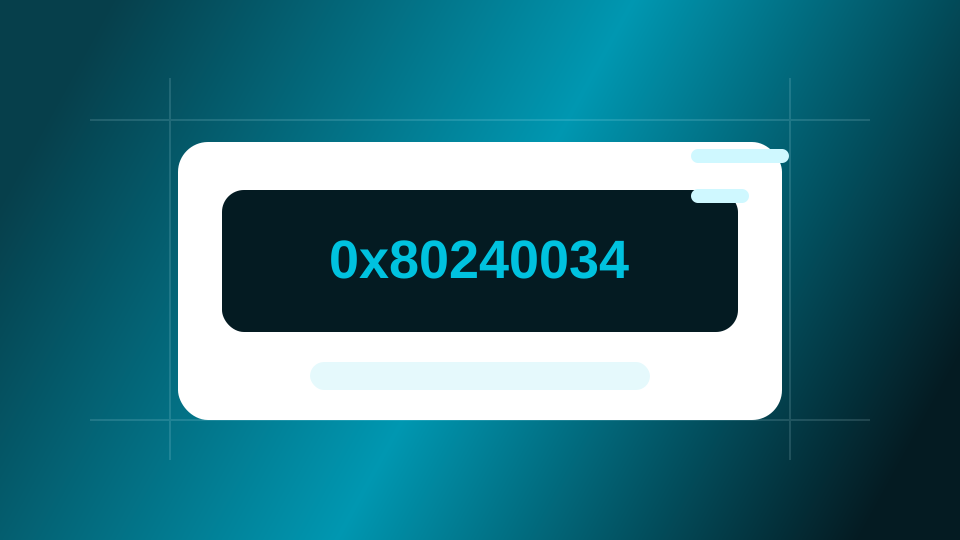
Guía para resolver el error 0x80240034 en Windows Update cuando la actualización queda incompleta, atascada o no puede instalarse correctamente.
Respuesta rápida
El error 0x80240034 suele indicar que el proceso de actualización quedó incompleto o atascado. Reinicia, comprueba Internet y espacio libre, ejecuta el solucionador y limpia la caché de Windows Update si la misma actualización sigue fallando.
- Por qué pasa: revisa las causas habituales antes de tocar ajustes avanzados.
- Cómo solucionarlo: aplica los pasos en orden y prueba después de cada cambio.
- Si no funciona: pasa a las alternativas y errores relacionados del final.
El error 0x80240034 suele aparecer cuando una actualización no termina de descargarse o instalarse. Puede quedarse a medias por conexión inestable, reinicio pendiente, falta de espacio o archivos temporales dañados.
Empieza por hacer que Windows vuelva a descargar la actualización en condiciones limpias.
Solución rápida
- Reinicia Windows.
- Comprueba conexión a Internet.
- Desactiva VPN temporalmente.
- Libera espacio.
- Ejecuta el solucionador de Windows Update.
- Repite la búsqueda de actualizaciones.
- Limpia la caché si se repite.
Si se queda en un porcentaje, revisa Windows Update atascado.
Revisar conexión
Una descarga interrumpida puede provocar el error.
Comprueba:
- WiFi estable.
- Sin VPN.
- Sin proxy incorrecto.
- Otros dispositivos navegan.
- No hay cortes del router.
Si hay problemas de red, usa Internet lento por WiFi.
Revisar espacio libre
Windows necesita espacio para descargar y preparar la instalación.
- Abre Configuración.
- Entra en Almacenamiento.
- Revisa unidad C.
- Borra temporales desde Windows.
- Reinicia.
No borres carpetas del sistema manualmente.
Ejecutar solucionador
- Abre Configuración.
- Entra en Sistema > Solucionar problemas.
- Ejecuta Windows Update.
- Aplica correcciones.
- Reinicia.
Después vuelve a buscar actualizaciones.
Limpiar caché
Si siempre falla el mismo paquete, limpia descargas temporales de Windows Update para que se descargue de nuevo.
Hazlo solo con los servicios adecuados detenidos o siguiendo una guía segura. Si no estás seguro, usa primero el solucionador.
Cuándo pedir ayuda
Consulta soporte si la actualización se corta durante días, si el equipo entra en bucles de reinicio o si aparecen errores de disco. También conviene pedir ayuda si el ordenador pertenece a una empresa, porque puede depender de políticas de actualización internas. Si tienes prisa, evita repetir el mismo intento sin cambiar nada: anota el código y revisa primero conexión, espacio y caché.
Errores relacionados
Resumen práctico
El 0x80240034 apunta a una actualización incompleta o atascada. Reinicia, revisa Internet y espacio, ejecuta el solucionador y limpia caché si la descarga falla siempre.
Preguntas relacionadas
¿Qué significa 0x80240034?
Suele indicar que una actualización quedó incompleta, se interrumpió o no pudo finalizarse correctamente.
¿Puede ser Internet?
Sí. Una conexión inestable, VPN o corte durante la descarga puede provocar este error.
¿Debo descargar la actualización manualmente?
Solo si sabes identificar el paquete correcto. Antes prueba solucionador, reinicio y caché.